STEP 1下载与安装
从 下载页 获取安装包后,双击运行。工具箱体积较大(1-2 GB),建议把安装目录改到 D 盘等非系统盘,然后一路"下一步"即可完成安装。
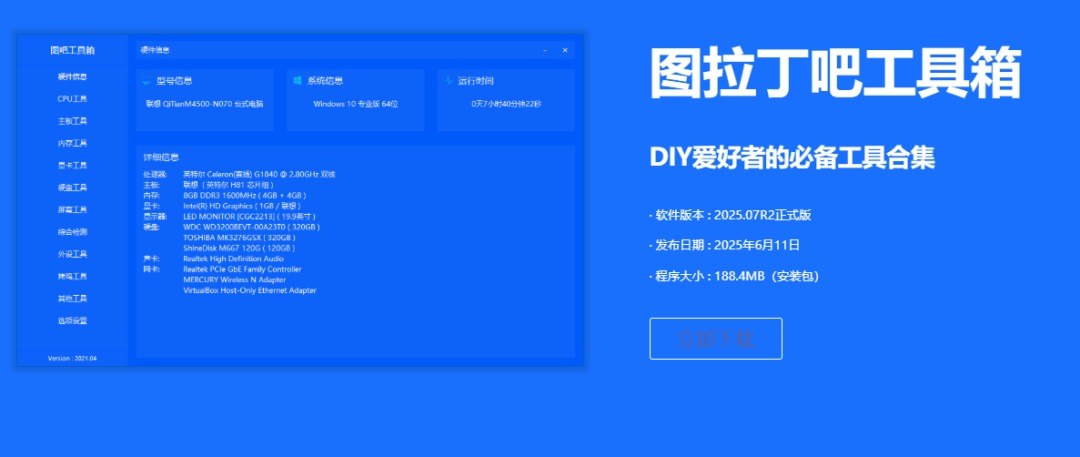 安装完成后可直接勾选启动,桌面会生成快捷方式
💡 绿色版用户:解压压缩包后直接双击"图吧工具箱.exe"即可,无需安装,其他功能与安装版完全一致。
STEP 2以管理员身份运行(重要)
部分工具需要管理员权限才能完整读取硬件信息。如果打开后某些参数显示空白或读取失败,右键"图吧工具箱"图标,选择"以管理员身份运行"再打开对应工具即可。
STEP 3四个最常用的检测流程
无论是新机验货还是排查故障,这四个场景覆盖了 90% 的日常需求。
🧠 CPU 检测
核对处理器型号是否与商家描述一致,查看核心线程与温度。
- 打开「CPU 工具」分类,双击 CPU-Z
- 在 CPU 选项卡查看型号、步进、核心电压
- 切换 Memory / SPD 选项卡查看内存频率与时序
- 需要跑分可运行 Fritz Chess Benchmark
🎮 显卡检测
二手买卡第一步:确认显存与核心,再烤机看稳定性。
- 打开「显卡工具」分类,双击 GPU-Z
- 核对 GPU 型号、显存类型、位宽与制程
- 查看 BIOS 版本,排查刷卡风险
- 跑 FurMark 烤机 10 分钟,观察温度与花屏
💾 硬盘健康检测
硬盘是二手电脑最值得查的部件,通电时间一眼看穿。
- 打开「硬盘工具」分类,双击 CrystalDiskInfo
- 查看健康状态(良好/警告/危险)与温度
- 记录通电次数与累计通电时间
- 再跑 CrystalDiskMark 测速确认性能正常
🧬 内存稳定性测试
频繁蓝屏死机?先用内存测试排除内存问题。
- 打开「内存工具」分类,双击 MemTest
- 让测试完整跑至少一个循环(无错误为合格)
- 用 Thaiphoon Burner 识别内存颗粒
- 报错时尝试插拔内存或更换插槽复测
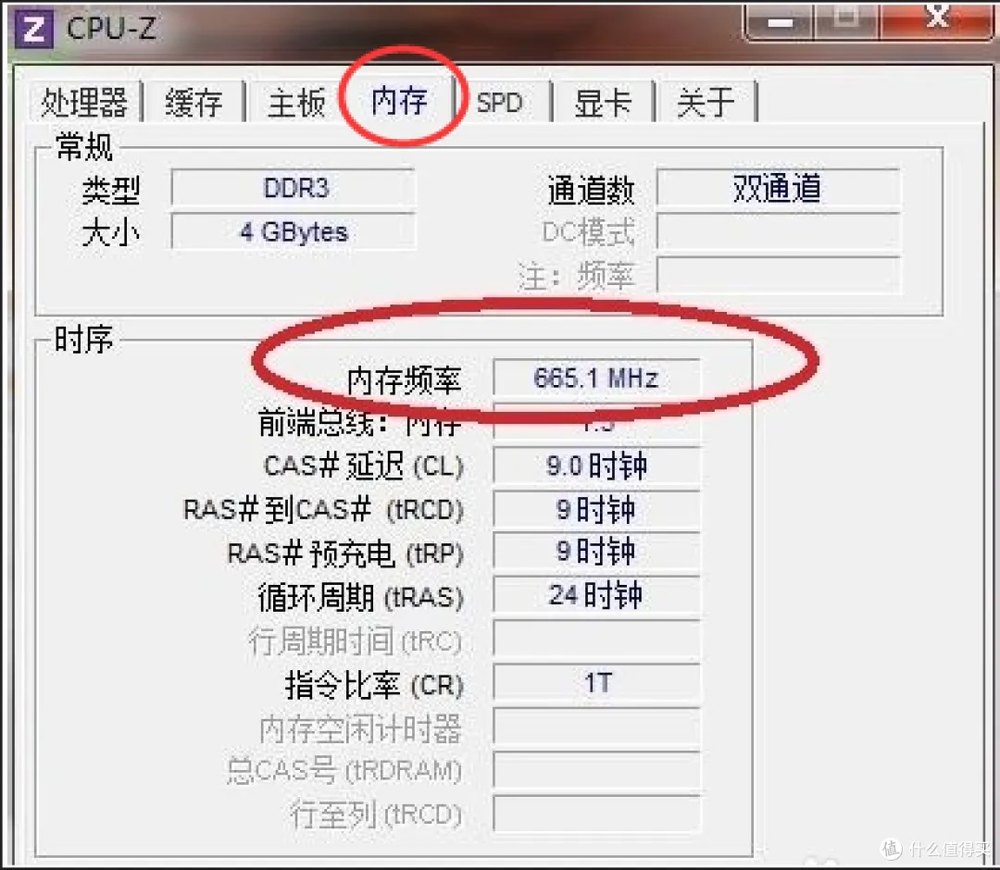 CPU-Z 的 SPD 选项卡可查看内存频率、时序与颗粒厂商
EXTRA温度监控与烤机注意事项
烤机是验证整机稳定性的终极手段,但新手要注意方式方法。
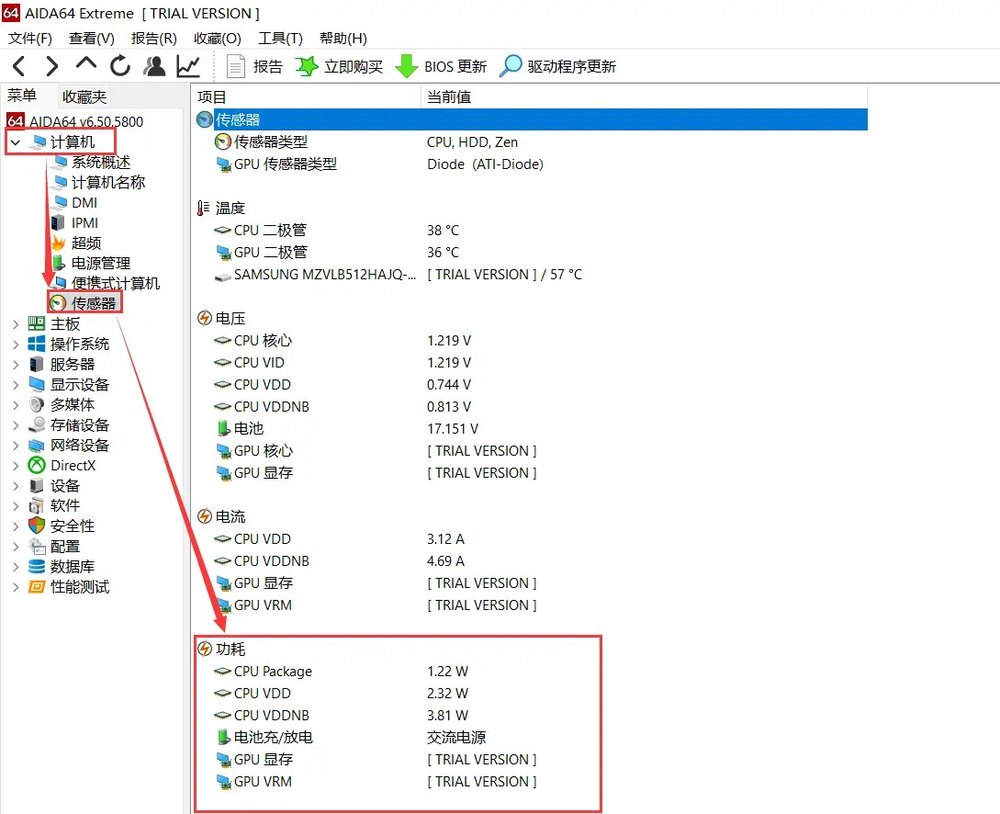 用 AIDA64 传感器页面实时监控 CPU/显卡温度与电压
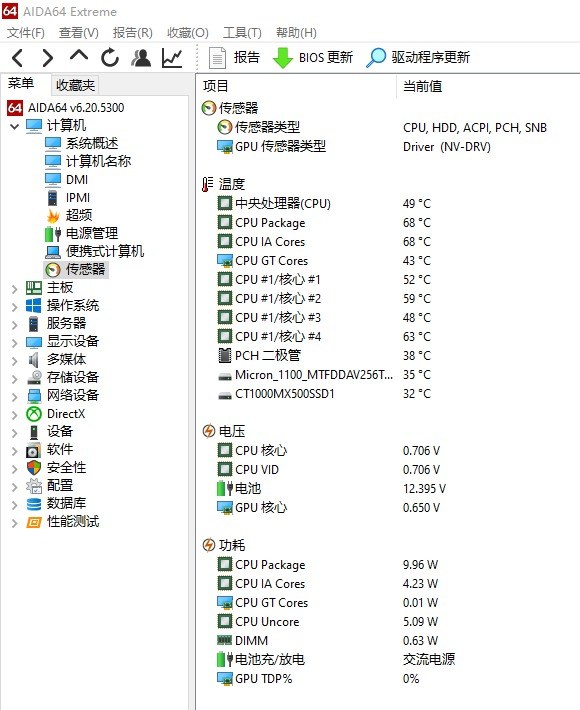 烤机期间温度曲线应平稳,出现骤升骤降需检查散热
⚠️ 烤机注意:Prime95、FurMark 属于极限压力测试,运行时整机温度会显著升高,笔记本请放在硬质平面上并保持通风。首次烤机建议 10-15 分钟并全程监控温度,出现异常高温(CPU 超 95℃)立即停止。
CHECKLIST二手电脑验货清单
当面验机照着做,每项两分钟,避开 95% 的坑。
✔ 配置核对
- CPU-Z 核对 CPU 型号与步进
- GPU-Z 核对显卡型号与显存
- CPU-Z SPD 核对内存容量与频率
- 与商家描述逐项对照
✔ 状态检查
- CrystalDiskInfo 查硬盘通电时间
- DisplayX 检查屏幕坏点与漏光
- KeyboardTest / MouseTest 测外设
- FurMark 烤机 10 分钟看稳定性与温度